


Dịch Vụ, Dịch Vụ Bảo Trì, Tin Tức
Bảo Trì Bảo Dưỡng Máy Tính Giúp Nâng Cao Hiệu Suất Làm Việc
Bảo trì máy tính là chìa khóa giúp thiết bị luôn ổn định và bền lâu. Không ít người bỏ qua việc này dẫn đến máy chạy chậm, lỗi phần mềm hay hỏng phần cứng. Khi dành thời gian chăm sóc định kỳ, hiệu suất và tuổi thọ máy được nâng cao rõ rệt. Bảo trì bảo dưỡng máy tính không chỉ giúp công việc trơn tru mà còn tiết kiệm chi phí sửa chữa bất ngờ. Hãy hình dung một ngày làm việc trọn vẹn mà máy chạy mượt, mọi thao tác đều nhanh nhạy.
Tóm Tắt Bài Viết
Tại sao cần bảo trì bảo dưỡng máy tính định kỳ
Tác động của bụi, nhiệt độ và phần mềm lỗi
Máy tính không giống như điện thoại, nó cần không gian sạch và mát. Bụi bám vào quạt và tản nhiệt làm máy nóng nhanh, hiệu suất giảm. Thử tưởng tượng, quạt quay ì ạch, máy kêu rè, và CPU nóng tới mức tự tắt. Phần mềm lỗi cũng gây phiền phức không kém, như treo máy, chậm ứng dụng, hay mất dữ liệu. Khi không quan tâm bảo trì, máy sẽ liên tục cảnh báo, nhưng nhiều người lại bỏ qua. Chỉ cần vài bước đơn giản, như vệ sinh bụi và cập nhật driver, hiệu quả lập tức thấy rõ. Bảo trì bảo dưỡng máy tính giúp máy luôn mát, hoạt động ổn định, tránh những sự cố không đáng có.
Lợi ích về tốc độ, tuổi thọ và ổn định hệ thống
Một máy tính được chăm sóc thường chạy nhanh hơn nhiều. Ổ cứng sạch sẽ, RAM hoạt động trơn tru, hệ điều hành không bị lỗi vặt. Bảo trì bảo dưỡng máy tính định kỳ không chỉ giúp tốc độ xử lý tăng mà còn kéo dài tuổi thọ linh kiện. Không ai muốn thay bo mạch chủ hay ổ SSD sớm cả. Hơn nữa, máy tính ổn định, ít bị treo, ít lỗi phần mềm khiến công việc trôi chảy. Ví dụ, một công ty nhỏ nếu không bảo dưỡng máy, vài tháng là phải thay quạt, quên backup dữ liệu. Chỉ cần dành thời gian bảo trì thường xuyên, mọi thứ nhẹ nhàng hơn, an tâm hơn.
Tác hại khi không thực hiện bảo trì định kỳ
Bỏ qua bảo trì bảo dưỡng máy tính là mời rắc rối tới nhà. Máy sẽ chạy ì ạch, treo liên tục, mất dữ liệu quan trọng. Bụi và nhiệt tích tụ làm linh kiện hư nhanh, chi phí sửa chữa cao hơn nhiều so với bảo dưỡng thường xuyên. Virus và lỗi phần mềm cũng tấn công dễ dàng hơn, gây gián đoạn công việc. Nhiều người nghĩ “máy còn chạy được là được rồi”, nhưng sự thật máy đang chịu áp lực lớn, tuổi thọ giảm dần. Thực tế, chỉ vài thao tác định kỳ, như vệ sinh, cập nhật phần mềm, kiểm tra ổ cứng, đã tránh được hàng tá rắc rối. Bảo trì bảo dưỡng máy tính không chỉ là lựa chọn thông minh, mà là cần thiết.

Các bước kiểm tra tổng quát trước khi bảo trì
Kiểm tra tình trạng phần cứng
Trước khi bắt tay vào bảo trì bảo dưỡng máy tính, hãy nhìn lại phần cứng một chút. Ổ cứng là trái tim của máy, nếu nghe tiếng lạch cạch lạ hay chạy chậm, cần kiểm tra ngay. RAM cũng vậy, đôi khi máy hay bị treo hoặc load lâu chỉ vì RAM yếu hoặc lỗi. Quạt và hệ thống tản nhiệt không sạch sẽ cũng làm máy nóng bất thường. Nguồn điện ổn định hay không cũng quan trọng, vì một cục nguồn kém chất lượng có thể làm hỏng linh kiện khác. Ví dụ, máy tính văn phòng chạy vài giờ là nóng ran, quạt kêu ù ù. Thử mở vỏ, vệ sinh bụi và kiểm tra kết nối, sẽ thấy ngay vấn đề. Đây là bước cơ bản nhưng cực kỳ quan trọng khi bảo trì bảo dưỡng máy tính.
Kiểm tra phần mềm
Máy tính mượt hay không đôi khi phụ thuộc phần mềm nhiều hơn phần cứng. Kiểm tra hệ điều hành, ứng dụng cài đặt có phiên bản mới chưa. Driver có đầy đủ, còn cập nhật không, đặc biệt là card màn hình và card âm thanh. Phần mềm lỗi hoặc quá cũ có thể khiến máy chậm, treo hoặc không tương thích phần cứng. Ví dụ, nâng cấp Windows mà driver card mạng cũ, máy sẽ mất kết nối, gây khó chịu. Dọn dẹp những phần mềm không cần thiết, xóa file rác, kiểm tra disk lỗi, mọi thứ tưởng nhỏ nhưng lại giúp bảo trì bảo dưỡng máy tính hiệu quả hơn rất nhiều. Nhẹ nhàng thôi, nhưng kết quả thấy rõ.
Nhận diện dấu hiệu cảnh báo sự cố
Bạn có nhận thấy máy tính hay nóng bất thường, pin tụt nhanh, hay màn hình xanh? Những dấu hiệu này là cảnh báo sớm. Ổ cứng phát tiếng kêu, RAM liên tục báo lỗi, quạt quay ì ạch… đều là dấu hiệu cần xử lý. Phần mềm bị treo liên tục, ứng dụng hay crash, cũng là tín hiệu không thể bỏ qua. Nhận diện sớm giúp tránh hỏng hóc lớn, tiết kiệm tiền và thời gian. Một lần kiểm tra tổng quát trước khi bảo trì bảo dưỡng máy tính có thể cứu cả hệ thống. Đừng chờ đến khi máy hỏng hoàn toàn mới làm, sẽ quá muộn. Nhìn kỹ, nghe kỹ, và hành động sớm luôn tốt hơn.
Hướng dẫn bảo trì phần cứng máy tính
Vệ sinh bụi và quạt tản nhiệt
Bụi bẩn là kẻ thù thầm lặng của mọi chiếc máy tính. Nó tích tụ trên quạt và khe tản nhiệt, làm máy nóng nhanh hơn. Khi máy quá nóng, hiệu suất giảm, thậm chí hỏng linh kiện. Vậy làm thế nào để xử lý? Một chiếc cọ mềm hoặc bình khí nén là cứu tinh. Nhẹ nhàng thổi bụi khỏi quạt và khe tản nhiệt, đừng quá mạnh kẻo hỏng linh kiện. Lưu ý rút nguồn và tháo pin nếu có. Thường xuyên vệ sinh khoảng 3-4 tháng/lần giúp máy mát, chạy êm. Đây là bước quan trọng trong bảo trì bảo dưỡng máy tính mà nhiều người bỏ qua. Chỉ vài phút, nhưng hiệu quả dài lâu.
Kiểm tra và thay thế linh kiện hư hỏng
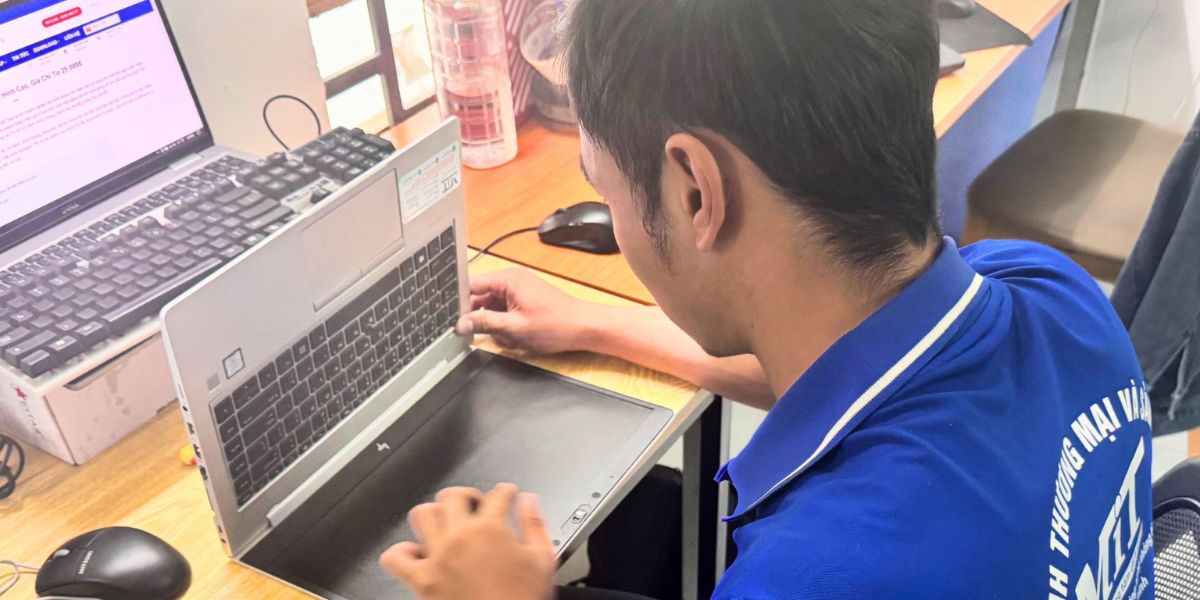
Không phải lúc nào máy chạy chậm là do phần mềm. Linh kiện hư hỏng cũng là nguyên nhân chính. Ổ cứng phát ra tiếng kêu lạ, RAM lỗi dẫn đến treo máy, quạt quay ì ạch… đều báo hiệu cần kiểm tra. Việc kiểm tra không khó, mở nắp máy, quan sát linh kiện có dấu hiệu cháy, sờ vào xem nóng bất thường. Khi phát hiện hư hỏng, thay ngay bằng linh kiện chính hãng, tránh hàng nhái. Việc này vừa giúp máy ổn định, vừa kéo dài tuổi thọ. Bảo trì bảo dưỡng máy tính đúng cách bao gồm bước này, vì bỏ qua rất dễ mất dữ liệu hoặc hư hỏng nặng hơn.
Bảo quản linh kiện nhạy cảm như RAM, ổ SSD/HDD
Linh kiện nhạy cảm cần được bảo quản đúng cách. RAM, SSD hay HDD rất dễ bị hỏng nếu va đập hoặc nhiễm tĩnh điện. Khi tháo lắp, nên dùng vòng chống tĩnh điện hoặc chạm vào kim loại trước. Không đặt linh kiện nơi ẩm ướt hoặc gần từ trường mạnh. Lưu trữ HDD ngoài case phải để nằm phẳng, tránh rung lắc. Một ổ SSD nhỏ nhưng quan trọng, không được bỏ qua. Chăm sóc đúng cách sẽ giúp máy chạy ổn định, dữ liệu an toàn. Đây là yếu tố quan trọng trong bảo trì bảo dưỡng máy tính, đảm bảo máy luôn “sống khỏe” mỗi ngày.
Hướng dẫn bảo trì phần mềm máy tính
Cập nhật hệ điều hành và driver
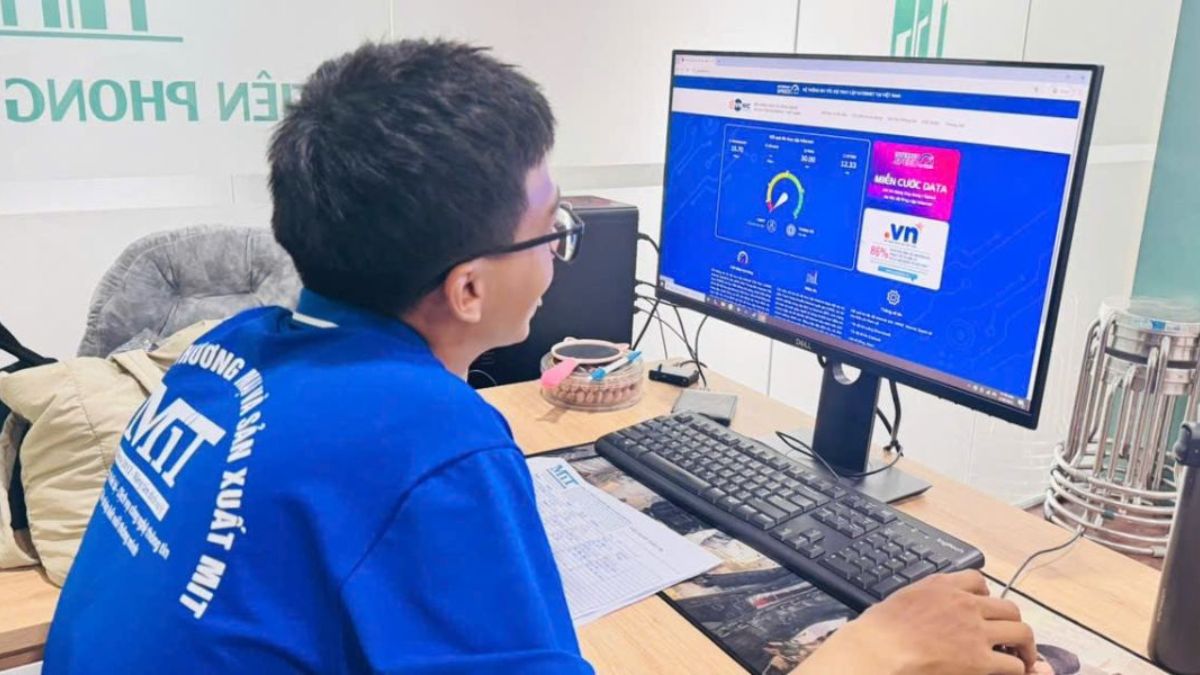
Bạn có bao giờ thấy máy tính chạy chậm một cách khó hiểu không? Thường thì lỗi này đến từ việc hệ điều hành và driver chưa được cập nhật. Việc này nghe có vẻ nhỏ, nhưng lại ảnh hưởng lớn đến hiệu suất máy. Khi thực hiện bảo trì bảo dưỡng máy tính, cập nhật Windows, macOS hay driver card màn hình, âm thanh là điều quan trọng. Một ví dụ đơn giản, nhiều laptop cũ chạy Windows 10 nếu không update driver Wi-Fi, mạng liên tục bị giật. Nên đặt lịch kiểm tra định kỳ. Hãy thử tưởng tượng, chỉ vài cú click là máy mượt hơn hẳn, trải nghiệm lướt web, chơi game ổn định hơn.
Dọn dẹp file rác, tối ưu hóa ổ cứng và registry
Máy tính cũng như con người, nếu chứa quá nhiều “rác”, hoạt động sẽ ì ạch. File tạm, cache hay log cũ nếu không dọn thường xuyên làm ổ cứng đầy và Windows chậm chạp. Khi bảo trì bảo dưỡng máy tính, hãy sử dụng các công cụ dọn rác, gỡ phần mềm không dùng nữa, kiểm tra registry. Có những lúc chỉ vài thao tác như xóa cache, tối ưu ổ C thôi mà tốc độ khởi động Windows giảm hẳn 20-30 giây. Chưa kể, ổ SSD sẽ bền hơn nếu thường xuyên tối ưu. Một mẹo nhỏ: chạy disk cleanup mỗi tháng, kết hợp defragment cho ổ HDD, ổ SSD thì trim là đủ.
Cài đặt và sử dụng phần mềm chống virus, bảo mật dữ liệu
Một máy tính không được bảo vệ giống như ngôi nhà không cửa khóa. Virus, mã độc có thể đánh cắp dữ liệu, phá hỏng hệ thống bất cứ lúc nào. Khi tiến hành bảo trì bảo dưỡng máy tính, đừng quên cài phần mềm chống virus đáng tin cậy. Cập nhật định kỳ và quét toàn bộ hệ thống giúp phát hiện nguy cơ sớm. Ngoài ra, bật tường lửa, bảo vệ dữ liệu cá nhân cũng quan trọng. Một số công cụ còn thông báo nếu trang web nguy hiểm, tránh mất thông tin ngân hàng, email. Thực tế, nhiều công ty nhỏ bỏ qua bước này, máy bị ransomware là… ôi thôi, mất cả tuần mới khắc phục xong.
Lời khuyên và mẹo bảo dưỡng máy tính hiệu quả
Lịch bảo trì định kỳ cho cá nhân và doanh nghiệp
Để máy tính luôn hoạt động mượt mà, một lịch bảo trì bảo dưỡng máy tính định kỳ là cực kỳ quan trọng. Ví dụ, mỗi tháng nên kiểm tra bụi trong thùng máy, lau sạch quạt, kiểm tra ổ cứng. Với doanh nghiệp, lịch định kỳ có thể là 1-3 tháng, tùy số lượng thiết bị. Thường xuyên quét phần mềm độc hại và cập nhật driver giúp tránh giật lag. Không cần quá nghiêm ngặt, nhưng đều đặn. Như vậy, máy tính ít hỏng hóc, hệ thống luôn ổn định. Một lịch trình nhỏ, nhưng hiệu quả rất lớn cho năng suất làm việc và tuổi thọ máy.
Những thói quen tốt giúp máy tính bền lâu
Bảo trì bảo dưỡng máy tính không chỉ là vệ sinh, mà còn là thói quen hàng ngày. Ví dụ, tắt máy đúng cách, tránh để máy quá nóng, không mở quá nhiều tab cùng lúc. Nên thường xuyên kiểm tra ổ cứng, xóa file rác, và dọn dẹp desktop. Thói quen cắm nguồn đúng chuẩn và tránh rút ra đột ngột cũng rất quan trọng. Nghe có vẻ đơn giản, nhưng nếu bỏ qua, hiệu suất giảm nhanh. Giữ thói quen tốt giống như chăm sóc cây, cần kiên nhẫn. Máy tính sẽ chạy mượt mà, ít gặp lỗi, và bảo trì sẽ nhẹ nhàng hơn nhiều.
Công cụ hỗ trợ kiểm tra và tối ưu hóa máy tính
Hiện nay có nhiều công cụ hỗ trợ bảo trì bảo dưỡng máy tính hiệu quả. Ví dụ, phần mềm dọn dẹp rác như CCleaner giúp giải phóng ổ cứng. Phần mềm kiểm tra sức khỏe ổ cứng, RAM giúp phát hiện lỗi sớm. Công cụ tối ưu hóa hệ thống có thể tăng tốc Windows, tự động cập nhật driver. Một số phần mềm còn cảnh báo quá nhiệt, giúp bảo vệ phần cứng. Thử tưởng tượng, chỉ vài cú click, máy tính chạy mượt hơn hẳn. Dùng công cụ đúng cách, kết hợp thói quen tốt, lịch định kỳ, máy tính sẽ bền bỉ và ít lỗi bất ngờ.
Thông tin liên hệ:
- Hotline: 0909 156 177
- Tel: 028 730 16 189
- Email: nt@mitgroupvn.com
- Website: https://dichvubaotri.vn/
- hoặc Inbox trực tiếp qua Fanpage https://www.facebook.com/dichvubaotri.vn
Kết luận
Bảo trì bảo dưỡng máy tính thực sự quan trọng để máy chạy ổn định lâu dài. Thực hiện đúng lịch định kỳ và áp dụng các thói quen tốt sẽ giảm rủi ro lỗi phần cứng. Hãy bắt đầu chăm sóc máy ngay hôm nay để bảo vệ dữ liệu và nâng cao hiệu suất công việc. Ngoài ra, bạn có thể tìm hiểu thêm về tối ưu hóa hệ thống và bảo vệ dữ liệu cá nhân để máy luôn hoạt động mượt mà và bền bỉ theo thời gian.


