
Chưa có sản phẩm trong giỏ hàng.


Dịch Vụ, Dịch Vụ Bảo Trì, Tin Tức
Bảo Dưỡng Máy Tính Tại Nhà 2025 Giá Chỉ 68.000Đ
Máy tính giờ đã trở thành người bạn đồng hành không thể thiếu. Từ học tập, làm việc cho đến giải trí, mọi hoạt động đều gắn liền với thiết bị này. Nhưng theo thời gian, chiếc máy từng nhanh nhẹn lại dần chậm chạp và thường xuyên gặp trục trặc. Công việc bị gián đoạn, học tập giảm hiệu quả và những phút thư giãn cũng mất đi sự trọn vẹn. Bảo dưỡng máy tính tại nhà chính là giải pháp đơn giản mà hiệu quả để giữ cho hệ thống khỏe mạnh. Khi được chăm sóc định kỳ, máy không chỉ chạy nhanh hơn mà tuổi thọ linh kiện cũng kéo dài đáng kể. Đây là bí quyết để người dùng luôn yên tâm và thoải mái trong suốt quá trình sử dụng.
\n
Dấu hiệu cho thấy máy tính cần được bảo dưỡng
\n
Pin laptop chai sạc không vào hoặc nhanh tụt
\nPin chính là trái tim giữ cho laptop luôn linh hoạt. Khi pin xuống cấp, thời lượng chỉ còn lại ít ỏi, chưa kịp làm gì đã báo đỏ. Có khi cắm sạc mãi mà pin vẫn không nhận, buộc bạn phải ngồi cố định bên ổ điện. Sự tiện lợi vốn có của laptop bỗng dưng biến mất, kéo theo bao phiền toái. Nguy hiểm hơn, pin chai còn có thể phồng rộp, làm hỏng cả những linh kiện xung quanh. Việc thay pin sớm sẽ mang máy trở lại khỏe khoắn như ban đầu. Một viên pin bền bỉ đồng nghĩa với tự do làm việc ở bất cứ đâu mà không lo gián đoạn.
\n
Xuất hiện lỗi hệ thống hoặc nhiễm virus
\nNếu máy tính thường xuyên treo cứng, hiện những thông báo lạ hoặc tự động tắt ứng dụng, chắc chắn có điều bất ổn. Thủ phạm phổ biến nhất là virus và phần mềm độc hại ẩn bên trong. Chúng không chỉ làm máy ì ạch mà còn rình rập lấy đi dữ liệu quan trọng. Nguy hiểm hơn, thông tin cá nhân có thể bị đánh cắp lúc nào không hay. Đừng để đến khi mất dữ liệu mới bắt đầu lo lắng. Một vài thao tác bảo dưỡng như quét virus, cập nhật hệ thống sẽ giúp máy chạy ổn định và an toàn hơn. Khi biết mọi dữ liệu được bảo vệ, cảm giác làm việc cũng nhẹ nhõm hẳn.
\n
Quạt kêu to máy nhanh nóng và tự tắt
\nTiếng quạt gầm rú không chỉ gây phiền toái mà còn là dấu hiệu cảnh báo rõ ràng. Bụi bẩn lâu ngày khiến quạt phải chạy hết công suất, phát ra âm thanh ồn ào. Khi ấy, nhiệt độ bên trong tăng vọt, đôi khi buộc máy phải tự tắt để bảo vệ linh kiện. Không ai muốn đang dở việc quan trọng mà thiết bị sập nguồn bất ngờ. Thế nhưng, chỉ cần một lần vệ sinh đúng cách, tiếng ồn giảm hẳn, máy chạy mát và ổn định hơn nhiều. Sự êm ái đó mang lại cảm giác dễ chịu, giúp bạn tập trung trọn vẹn vào công việc thay vì lo lắng về thiết bị.
\n
Máy tính khởi động chậm và thường xuyên lag
\nMột chiếc máy tính khỏe mạnh sẽ bật lên nhanh chóng, sẵn sàng cho mọi tác vụ. Nhưng nếu mỗi lần khởi động lại kéo dài lê thê, rõ ràng hệ thống đang “lên tiếng”. Các thao tác đơn giản như mở trình duyệt, chuyển đổi cửa sổ cũng khiến bạn bực bội. Thủ phạm thường là ổ cứng nặng nề, bộ nhớ quá tải hoặc phần mềm chạy ngầm. Khi được bảo dưỡng, hiệu suất sẽ khác biệt ngay lập tức. Máy tính hoạt động linh hoạt trở lại, mang đến sự thoải mái và hứng khởi trong từng phút làm việc.
\n
\n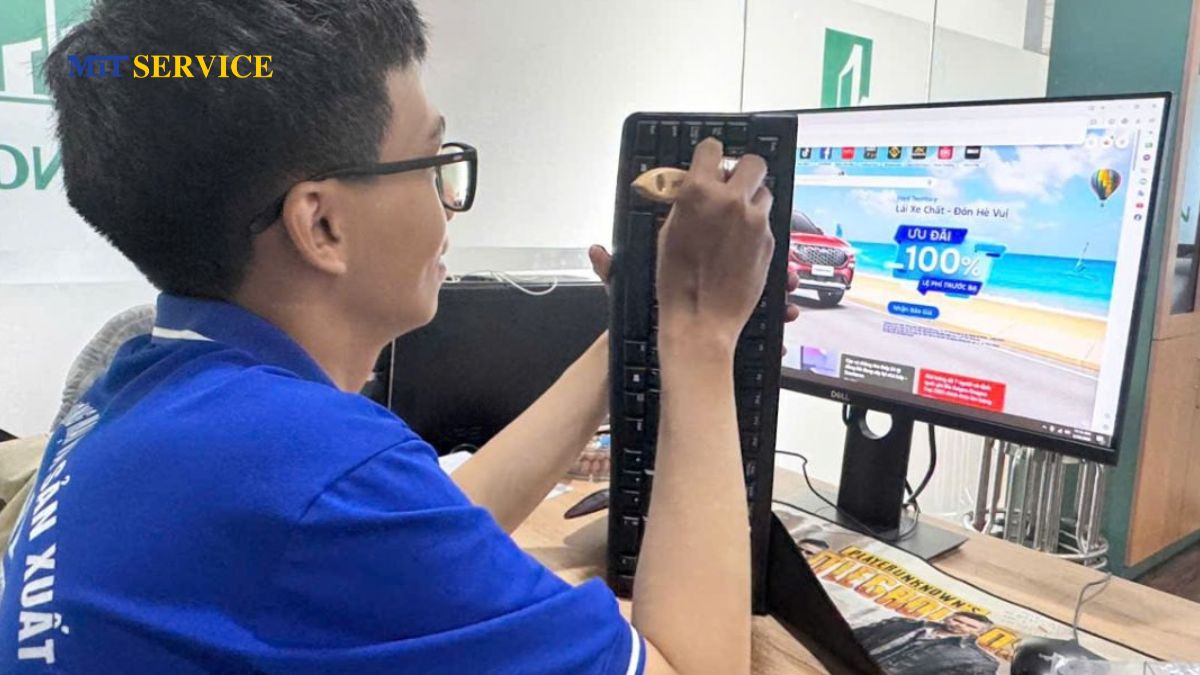
\n
Lợi ích khi bảo dưỡng máy tính tại nhà định kỳ
\n
Kéo dài tuổi thọ linh kiện và toàn bộ hệ thống
\nMáy tính cũng giống như cơ thể con người, nếu được chăm sóc thường xuyên sẽ khỏe mạnh hơn. Khi vệ sinh định kỳ, bụi bẩn không còn cơ hội tích tụ gây hại cho linh kiện. Quạt, CPU hay ổ cứng hoạt động ổn định hơn, giảm nguy cơ hỏng hóc bất ngờ. Sự quan tâm đúng lúc giúp thiết bị bền bỉ hơn nhiều năm so với việc bỏ mặc. Một chiếc máy được bảo dưỡng đều đặn luôn tạo cảm giác an tâm mỗi lần sử dụng.
\n
Tăng tốc độ xử lý và hiệu suất công việc
\nKhông ai thích làm việc trên một chiếc máy chậm chạp. Khi bảo dưỡng, hệ thống được dọn sạch phần mềm rác, xóa file thừa và tối ưu hóa ổ cứng. Kết quả là máy phản hồi nhanh, cho phép mở nhiều ứng dụng cùng lúc mà không bị giật lag. Tốc độ xử lý mượt mà luôn tạo hứng khởi, giúp bạn hoàn thành công việc hiệu quả hơn.
\n
Giúp tiết kiệm chi phí sửa chữa và thay thế
\nMột khi máy tính hỏng, chi phí sửa chữa thường không nhỏ. Nhưng bảo dưỡng định kỳ giúp phát hiện sớm vấn đề và xử lý kịp thời. Nhờ đó linh kiện ít hỏng hóc nghiêm trọng, tránh việc phải thay mới tốn kém. Khoản chi cho vệ sinh, kiểm tra định kỳ thực ra nhỏ hơn rất nhiều so với chi phí sửa chữa lớn. Chăm sóc máy tính thường xuyên chính là cách tiết kiệm thông minh.
\n
Bảo vệ dữ liệu quan trọng và giữ trọn giá trị
\nDữ liệu trong máy tính không chỉ là con số hay tệp tin, đó là kỷ niệm, là công sức và đôi khi là cả sự nghiệp. Chỉ một sự cố ổ cứng hỏng hay virus xâm nhập, mọi thứ có thể biến mất trong chớp mắt. Để tránh rủi ro, bảo dưỡng định kỳ chính là tấm lá chắn vững chắc. Việc quét virus thường xuyên, kết hợp với thói quen sao lưu, giúp bạn luôn yên tâm. Cảm giác an toàn khi biết rằng tất cả đều được giữ trọn vẹn thật sự đáng giá.
\n
\n
\n
Qui trình bảo dưỡng máy tính tại nhà của MiT
\n
Vệ sinh phần cứng quạt khe tản nhiệt bàn phím và màn hình
\nMột chiếc máy tính sạch sẽ luôn cho cảm giác mượt mà khác hẳn. Bụi bám đầy trong quạt hay khe tản nhiệt không chỉ gây nóng mà còn làm giảm tuổi thọ linh kiện. Khi được làm sạch, luồng gió mát mẻ giúp hệ thống thở dễ dàng hơn. Bàn phím và màn hình cũng xứng đáng được chăm chút vì đây là nơi bạn chạm vào mỗi ngày. Lau chùi nhẹ nhàng đem lại sự thoải mái khi gõ phím và nhìn vào màn hình. Ngay cả các cổng kết nối nhỏ bé cũng cần được vệ sinh để tín hiệu luôn ổn định, không bị gián đoạn trong lúc cần thiết.
\n
Thay keo tản nhiệt CPU GPU để giữ hiệu suất
\nCPU và GPU giống như trái tim của chiếc máy tính, chúng làm việc liên tục và luôn nóng dần theo thời gian. Lớp keo tản nhiệt cũ khô đi khiến nhiệt khó thoát, hiệu suất cũng chậm lại rõ rệt. Khi nhiệt độ giảm, máy mượt hơn và tuổi thọ linh kiện cũng kéo dài. Việc thay keo không cần quá thường xuyên, chỉ một đến hai năm một lần là đủ. Nhưng lợi ích nó mang lại thì khác biệt hẳn: hệ thống vận hành ổn định, không lo bất ngờ sập nguồn giữa lúc quan trọng. Một lớp keo mỏng nhưng đều có thể tiết kiệm cho bạn rất nhiều chi phí sửa chữa sau này.
\n
Dọn dẹp dây cáp và phụ kiện để không gian gọn gàng
\nMột góc làm việc ngăn nắp luôn truyền cảm hứng hơn là nơi dây dợ rối rắm. Đống dây chằng chịt không chỉ bừa bộn mà còn là nơi bụi bẩn tích tụ. Nếu dây bị gập hay xoắn, nguy cơ hỏng hóc lại càng cao. Sắp xếp lại mọi thứ, không gian bỗng thoáng đãng và dễ chịu hơn hẳn. Phụ kiện như chuột, bàn phím hay tai nghe cũng cần được vệ sinh thường xuyên. Khi góc làm việc trở nên gọn gàng, cảm giác tập trung cũng đến nhanh hơn. Sự thoải mái này chính là “phần thưởng” nho nhỏ nhưng rất đáng giá.
\n
Gỡ ứng dụng không cần thiết và tối ưu ổ cứng
\nMáy tính cũng cần được “giảm tải” để chạy nhanh và mượt mà. Những ứng dụng từng cài nhưng không dùng nữa chỉ chiếm chỗ vô ích. Gỡ bỏ chúng là cách nhanh nhất để lấy lại dung lượng. Bên cạnh đó, file rác và dữ liệu tạm cũng cần xóa đi để ổ cứng có thêm chỗ trống. Việc chống phân mảnh và sắp xếp lại dữ liệu giúp mọi thứ gọn gàng, tốc độ xử lý cũng cải thiện rõ rệt. Một chiếc máy tính sạch sẽ từ phần mềm tới phần cứng luôn cho cảm giác nhẹ nhàng, dễ chịu mỗi khi khởi động.
\n
Cập nhật hệ điều hành và driver để máy luôn mới
\nCác bản cập nhật không chỉ đơn thuần là vá lỗi, chúng còn mang đến nhiều cải tiến thú vị. Bỏ qua chúng, máy tính dễ gặp trục trặc và không tương thích với phần mềm mới. Việc cập nhật định kỳ giúp hệ thống vận hành trơn tru và an toàn hơn. Bạn có thể bật chế độ tự động hoặc kiểm tra thủ công, miễn là đừng bỏ quên. Khi máy luôn được làm mới, cảm giác sử dụng cũng khác hẳn: mượt mà, ổn định và chẳng còn lo bị gián đoạn.
\n
Quét virus và tăng cường bảo mật dữ liệu
\nMột chiếc máy tính lưu giữ nhiều dữ liệu quý giá xứng đáng được bảo vệ cẩn thận. Chỉ cần một lần nhấp chuột sai, virus có thể len lỏi và gây hỏng hóc. Cài đặt phần mềm diệt virus uy tín, quét toàn hệ thống thường xuyên là điều không thể thiếu. Bên cạnh đó, bật tường lửa và sao lưu định kỳ cũng tạo thêm lớp bảo vệ chắc chắn. Khi máy tính được an toàn tuyệt đối, bạn có thể làm việc, học tập hay giải trí mà không còn bận tâm.
\n
\n
\n
Các công cụ và dụng cụ cần thiết để bảo dưỡng máy tính tại nhà
\n
Bộ vệ sinh máy tính
\nMột chiếc máy tính sạch sẽ không thể thiếu một bộ dụng cụ vệ sinh đúng chuẩn. Trong đó có chổi lông mềm để quét bụi, khăn lau màn hình, cùng với cồn isopropyl giúp làm sạch an toàn. Nếu CPU hay GPU tỏa nhiệt bất thường, đừng quên chuẩn bị thêm keo tản nhiệt để thay mới. Có đủ những dụng cụ cơ bản, bạn sẽ yên tâm hơn khi mở máy ra làm sạch. Bụi bẩn biến mất, linh kiện sáng bóng và hoạt động ổn định hơn hẳn. Việc đầu tư một bộ vệ sinh nhỏ gọn như vậy sẽ mang lại hiệu quả lâu dài cho thiết bị.
\n
Phần mềm dọn dẹp và tối ưu hệ thống
\nKhông chỉ phần cứng cần chăm sóc, phần mềm cũng quan trọng không kém. Những công cụ như CCleaner hay Advanced SystemCare có thể dọn file rác chỉ trong vài phút. Ổ cứng được giải phóng, hệ điều hành khởi động nhanh hơn, và bạn sẽ thấy sự khác biệt rõ rệt. Một chiếc máy tính nhẹ nhàng, không còn ì ạch sẽ khiến công việc suôn sẻ hơn nhiều. Ngoài ra, việc tối ưu bộ nhớ còn giúp tiết kiệm thời gian mỗi lần bật máy. Một công cụ nhỏ, nhưng hiệu quả mang lại có thể khiến bạn bất ngờ.
\n
Phần mềm diệt virus uy tín
\nMáy tính kết nối internet thì khó tránh khỏi rủi ro từ virus và mã độc. Nếu thiếu phần mềm diệt virus, toàn bộ dữ liệu có thể bị đe dọa bất cứ lúc nào. Kaspersky, Bitdefender hay Windows Defender là những lựa chọn đáng tin cậy mà nhiều người dùng lâu năm yêu thích. Chúng không chỉ quét nhanh mà còn cảnh báo khi có mối nguy hại. Nhờ vậy, bạn làm việc hay học tập đều cảm thấy yên tâm hơn. Một phần mềm diệt virus tốt chính là tấm lá chắn thầm lặng bảo vệ mọi thông tin quan trọng.
\n
Thiết bị lưu trữ ngoài để sao lưu dữ liệu
\nBảo dưỡng máy tính không chỉ dừng lại ở vệ sinh và bảo mật, mà còn là việc giữ an toàn cho dữ liệu. Ổ cứng di động hoặc USB dung lượng lớn sẽ là “két sắt” đáng tin cậy cho những tài liệu quan trọng. Việc sao lưu thường xuyên giúp bạn không còn lo lắng mỗi khi hệ thống gặp sự cố. Ngoài ra, dữ liệu được lưu rời máy cũng dễ dàng mang theo khi cần di chuyển. Đây là thói quen nhỏ nhưng mang lại sự an toàn và thoải mái rất lớn trong công việc.
\n
\n
\n
Những lưu ý quan trọng khi tự bảo dưỡng máy tính tại nhà
\n
Tắt nguồn và tháo pin trước khi vệ sinh phần cứng
\nTrước khi chạm vào bất kỳ linh kiện nào, hãy chắc chắn rằng máy đã tắt hẳn. Với laptop, tháo pin ra sẽ an toàn hơn nhiều. Một chút bất cẩn khi còn nguồn điện có thể làm hỏng cả bo mạch. Khi máy không còn điện, bạn sẽ thao tác dễ dàng và yên tâm hơn. Đây là bước nhỏ nhưng quan trọng, tuyệt đối đừng bỏ qua.
\n
Không sử dụng nước thường hoặc hóa chất mạnh để lau chùi
\nNhiều người hay dùng nước thường để lau, nhưng đó lại là sai lầm. Linh kiện gặp nước rất dễ bị ẩm và hỏng nhanh chóng. Thay vào đó, hãy dùng cồn isopropyl – loại dung dịch bay hơi nhanh và không để lại cặn. Khi vệ sinh màn hình, một chiếc khăn mềm là đủ để giữ bề mặt sáng bóng. Chỉ cần chọn đúng dung dịch và dụng cụ, bạn sẽ bảo vệ máy an toàn mà vẫn sạch sẽ như mới.
\n
Thực hiện trong không gian sạch sẽ tránh bụi và tĩnh điện
\nKhông gian vệ sinh cũng ảnh hưởng rất nhiều đến hiệu quả bảo dưỡng. Một nơi thoáng mát, ít bụi sẽ giúp việc làm sạch nhẹ nhàng và sạch lâu hơn. Đặc biệt, hãy đề phòng tĩnh điện – kẻ thù âm thầm của linh kiện. Chỉ cần đeo vòng chống tĩnh điện hoặc chạm tay vào vật kim loại, rủi ro sẽ giảm hẳn. Nhờ vậy, bạn vừa bảo vệ máy vừa bảo vệ chính mình.
\n
Đối với lỗi phần cứng phức tạp nên liên hệ kỹ thuật viên chuyên nghiệp
\nCó những vấn đề không thể xử lý tại nhà, đặc biệt liên quan đến mainboard hay card đồ họa. Tự ý tháo lắp trong trường hợp này có thể khiến toàn bộ máy “ra đi”. Hãy để kỹ thuật viên chuyên nghiệp lo phần việc khó, vì họ có đủ công cụ và kinh nghiệm. Đầu tư vào dịch vụ uy tín vừa tiết kiệm thời gian, vừa đảm bảo máy được sửa chữa triệt để. Biết khi nào nên nhờ đến người có chuyên môn cũng chính là cách bảo vệ thiết bị lâu dài.
\n
\nThông tin liên hệ:
\n
-
\n \t
- Hotline: 0909 156 177
- Tel: 028 730 16 189
- Email: nt@mitgroupvn.com
- Website: https://dichvubaotri.vn/
- hoặc Inbox trực tiếp qua Fanpage https://www.facebook.com/dichvubaotri.vn
\n \t
\n \t
\n \t
\n \t
\n
\n
Kết luận
\nBảo dưỡng máy tính tại nhà không chỉ giữ cho thiết bị hoạt động ổn định mà còn giúp tiết kiệm đáng kể chi phí sửa chữa. Một chiếc máy tính được chăm sóc thường xuyên luôn mang lại hiệu suất tối ưu và bảo vệ dữ liệu an toàn. Hãy bắt đầu xây dựng thói quen bảo dưỡng định kỳ ngay hôm nay để duy trì sự bền bỉ cho thiết bị. Nếu chưa tự tin trong việc thực hiện, có thể tham khảo thêm các hướng dẫn chi tiết hoặc tìm đến dịch vụ uy tín của MiT. Đừng để máy tính hỏng mới tìm cách khắc phục, hãy hành động sớm để tận hưởng trải nghiệm mượt mà mỗi ngày.
\n
\n
\n
\n


